Votre TV ne se connecte pas à Internet : le test Ethernet localise la panne
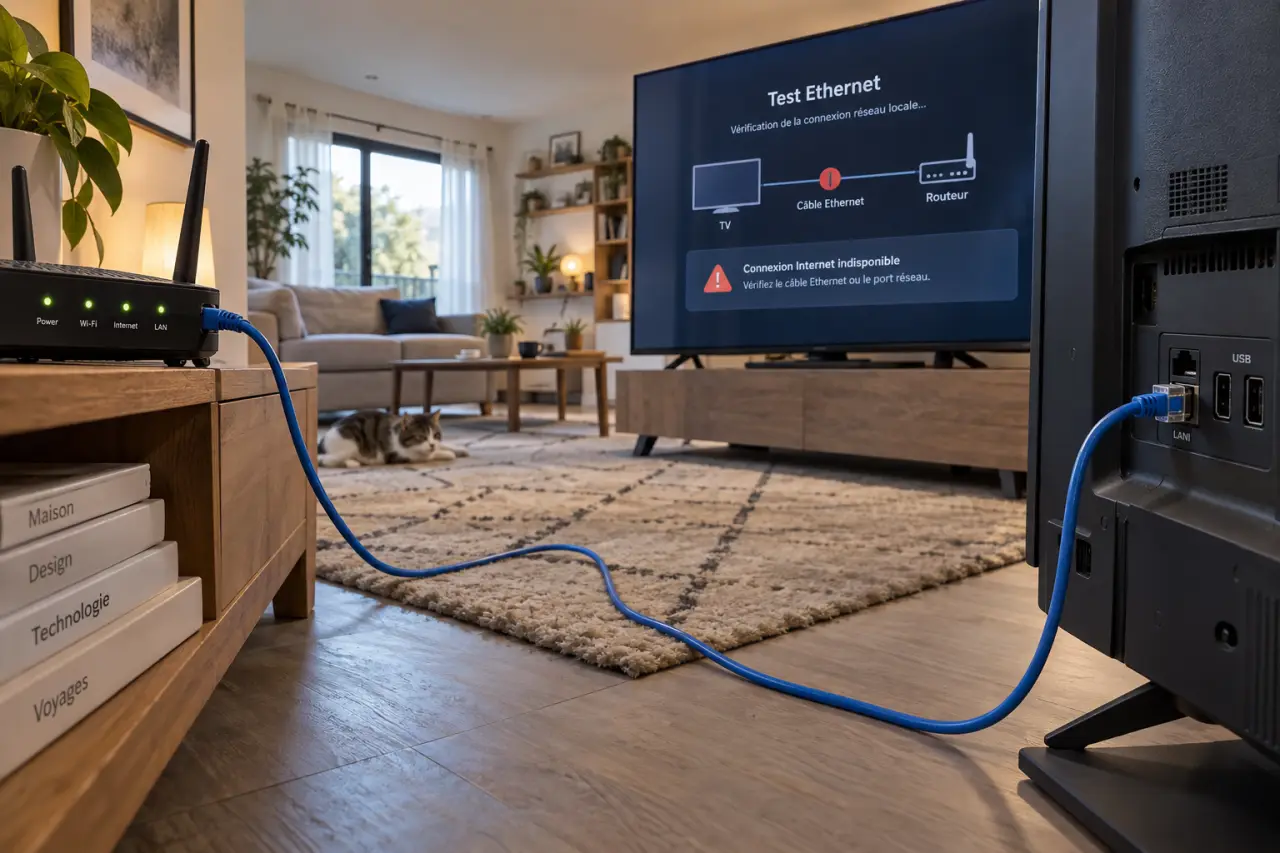
Une Smart TV qui refuse Internet n’est pas forcément en panne. Le blocage se situe généralement entre le téléviseur et le Wi-Fi, dans la box ou dans les paramètres réseau de la TV. En procédant dans le bon ordre, vous évitez de réinitialiser inutilement vos applications et vous identifiez plus vite la cause réelle.
Commencer par localiser la coupure
Avant de modifier un réglage, vérifiez ce que fait réellement le réseau. Une TV peut être connectée au Wi-Fi tout en restant incapable d’accéder à Internet. Elle communique alors avec la box, mais pas avec les serveurs des applications. Dans les paramètres du téléviseur, ouvrez la rubrique Réseau, État du réseau ou Connexion. Le nom varie selon les marques et les systèmes, mais le principe reste le même.
| Symptôme observé | Cause la plus probable | Premier test utile |
|---|---|---|
| Aucun appareil ne va sur Internet | Box, ligne ou fournisseur d’accès | Tester un téléphone connecté au Wi-Fi |
| Les autres appareils fonctionnent, mais pas la TV | Réglage de la TV, signal Wi-Fi ou logiciel | Consulter l’état du réseau sur la TV |
| Le réseau Wi-Fi n’apparaît pas | Portée, bande incompatible ou SSID masqué | Rapprocher la TV ou ajouter le réseau manuellement |
| La TV se connecte puis se déconnecte | Signal instable, interférences ou surcharge | Tester l’autre bande Wi-Fi ou un câble Ethernet |
Tester un autre appareil, puis la box
Connectez un smartphone ou un ordinateur au même réseau sans fil. Si cet appareil ne charge aucune page, le téléviseur n’est probablement pas en cause. Regardez les voyants de la box, vérifiez qu’aucune panne n’est signalée par votre fournisseur d’accès, puis redémarrez la box. Si les autres appareils naviguent normalement, concentrez-vous sur la liaison entre le téléviseur et le routeur.
Redémarrer proprement les deux équipements
Éteignez la TV, puis débranchez-la quelques instants de la prise électrique. Ce démarrage à froid est plus complet qu’une simple mise en veille. Redémarrez ensuite la box en suivant sa procédure habituelle et attendez le retour complet de la connexion. Rebranchez la TV, puis relancez la recherche de réseau. Cette opération peut réinitialiser une session Wi-Fi ou une attribution d’adresse IP restée bloquée.
Quand la TV ne trouve pas le Wi-Fi ou refuse le mot de passe
Commencez par vérifier que le Wi-Fi est activé sur la box et que vous sélectionnez le bon SSID, c’est-à-dire le nom exact de votre réseau. Après un changement de box ou de mot de passe, le téléviseur peut conserver l’ancienne configuration et tenter de s’y reconnecter. Oubliez alors le réseau enregistré dans la TV, puis saisissez à nouveau le mot de passe en vérifiant les majuscules, les minuscules et les caractères spéciaux.
Essayer 2,4 GHz et 5 GHz selon la pièce
La bande 5 GHz offre généralement plus de vitesse, mais sa portée est plus courte et elle traverse moins bien les murs. La bande 2,4 GHz convient souvent mieux à une TV éloignée de la box, même si elle peut être plus encombrée. Si votre routeur affiche deux noms de réseau, essayez chacun d’eux. Sur certains modèles anciens, seule la bande 2,4 GHz est compatible.
La TV reste souvent au fond du salon, derrière un meuble, près d’une barre de son, de câbles ou d’une cloison porteuse. Cette installation peut affaiblir le signal. Dégager la box, éviter de la placer au sol ou dans un placard et éloigner légèrement un appareil métallique peuvent stabiliser la connexion sans modifier les réglages. Une meilleure visibilité entre la box et le téléviseur suffit parfois à supprimer les microcoupures.
Écarter les interférences et la saturation
Les murs épais, les appareils Bluetooth, les fours à micro-ondes et les réseaux voisins peuvent perturber le Wi-Fi. Réduisez aussi temporairement les usages intensifs, comme les téléchargements, les jeux en ligne, les visioconférences ou le streaming sur plusieurs appareils. Si la TV fonctionne mieux lorsque le réseau est moins sollicité, la difficulté vient davantage de la bande passante disponible ou de la surcharge du routeur que du téléviseur lui-même.
Comprendre les erreurs d’IP, de DNS et de connexion sans Internet
Une adresse IP identifie la TV sur votre réseau local. En règle générale, le DHCP de la box l’attribue automatiquement, avec une passerelle par défaut qui permet de rejoindre Internet. Le DNS, lui, traduit les noms des services en adresses utilisables. Si l’écran signale une erreur IP, choisissez d’abord l’obtention automatique des paramètres réseau, puis reconnectez la TV.
Une adresse IP attribuée ne garantit pas que les applications fonctionneront. Si l’état du réseau indique que la TV rejoint le routeur, mais pas Internet, vérifiez la connexion de la box avec un autre appareil. Si la TV accède à Internet, mais qu’une seule application échoue, contrôlez aussi la date et l’heure du téléviseur. Une heure incorrecte peut empêcher certaines vérifications de sécurité en ligne.
Réinitialiser le réseau avant de réinitialiser la TV
Lorsque le mot de passe est correct, que les autres appareils fonctionnent et que la TV continue d’échouer, utilisez l’option Réinitialiser les paramètres réseau. Vous devrez ensuite sélectionner de nouveau le Wi-Fi et saisir ses identifiants. Cette manipulation efface uniquement la configuration réseau. Elle est donc préférable à une réinitialisation d’usine, qui supprime aussi les applications, les comptes et les réglages personnels.
Dans les réglages avancés, une adresse IP, une passerelle ou un DNS saisis manuellement peuvent provoquer le blocage s’ils ne correspondent plus à la nouvelle box. Revenez à la configuration automatique, sauf si un administrateur réseau vous a communiqué des valeurs précises. Vérifiez également que vous n’utilisez pas un réseau invité, car certains réseaux invités isolent les appareils ou limitent leur accès.
Le câble Ethernet : le test le plus révélateur
Branchez temporairement un câble Ethernet entre un port LAN de la box et le port réseau du téléviseur. Si Internet revient immédiatement, le diagnostic est clair : la TV et son accès Internet fonctionnent, et le problème se limite au Wi-Fi, à sa portée ou à ses paramètres. Une connexion filaire est généralement plus stable pour le streaming et évite les variations du signal sans fil.
Ce test est particulièrement pertinent si votre téléviseur diffuse régulièrement du contenu en très haute définition. Pour le contenu 4K, un débit minimum de 25 Mbps est recommandé. Pour le contenu 8K, le minimum recommandé est de 50 Mbps. Le câble ne crée pas de débit supplémentaire si la ligne est lente, mais il élimine les pertes propres au réseau sans fil.
- Si Ethernet fonctionne, mais pas le Wi-Fi, revoyez les bandes 2,4 GHz et 5 GHz, la position de la box et l’enregistrement du réseau.
- Si Ethernet ne fonctionne pas non plus, vérifiez l’état de la box, le câble et l’accès Internet sur les autres appareils.
- Si seul un câble précis échoue, testez-le sur un autre port LAN ou remplacez-le.
Mise à jour, assistance et dernier recours
Un logiciel de TV obsolète peut poser des problèmes de compatibilité avec une box récente ou certains réglages Wi-Fi. Si possible, mettez le téléviseur à jour via Ethernet, puis redémarrez-le complètement. Selon le modèle, les menus se trouvent souvent dans Paramètres, Assistance, À propos ou Mise à jour du logiciel. Les intitulés diffèrent notamment entre Samsung, Sony, LG, Philips, TCL, Hisense et Panasonic.
Contactez votre fournisseur d’accès si aucun appareil ne parvient à accéder à Internet, si la box perd régulièrement sa synchronisation ou si une panne de ligne est suspectée. Contactez plutôt l’assistance du fabricant lorsque la connexion échoue uniquement sur la TV après le test Ethernet, la mise à jour et la réinitialisation du réseau.
La réinitialisation d’usine doit rester le dernier recours. Elle efface les applications, les comptes, les préférences d’image et les réglages réseau. Notez donc vos identifiants avant de la lancer. Après cette opération, configurez la TV comme un nouvel appareil et testez la connexion avant de réinstaller tous vos services.