Wi-Fi pour imprimante Canon : 4 méthodes pour imprimer sans câble, avec ou sans routeur
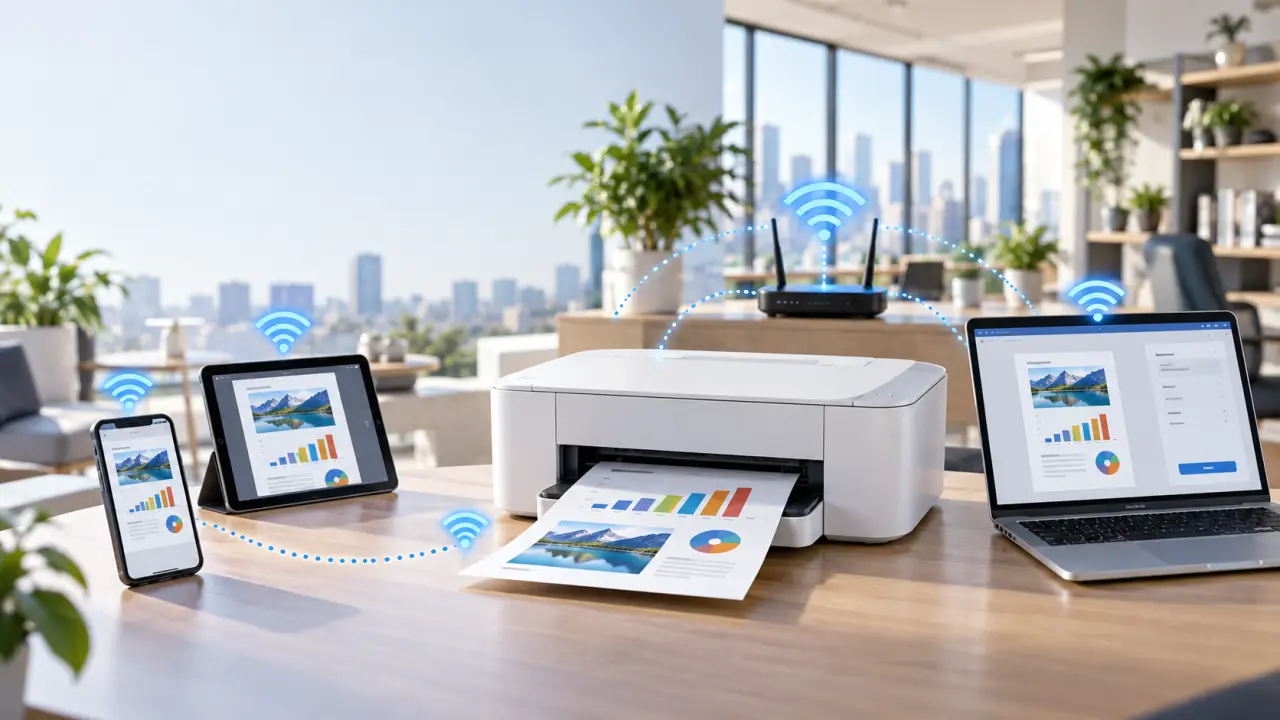
Configurer le Wi-Fi d’une imprimante Canon permet d’imprimer et de numériser depuis un ordinateur, un smartphone ou une tablette sans câble USB. La méthode dépend surtout du modèle, de la présence d’un écran, de votre box Internet et d’un éventuel bouton WPS. Commencez par relever la référence exacte de l’imprimante : les menus et les voyants peuvent varier d’une gamme à l’autre.
Avant la connexion : les vérifications qui évitent un échec
Allumez l’imprimante, rapprochez-la du routeur et vérifiez que votre ordinateur ou appareil mobile accède bien à Internet sur le réseau concerné. Notez le nom du réseau, appelé SSID, ainsi que son mot de passe. Ne confondez pas le réseau principal avec un réseau invité : ce dernier peut isoler les appareils et empêcher l’ordinateur de détecter l’imprimante.
- Vérifiez que votre imprimante Canon possède une fonction LAN sans fil ou Wi-Fi.
- Préparez le nom et la clé de sécurité du réseau.
- Privilégiez le réseau 2,4 GHz si le modèle ne détecte pas le 5 GHz.
- Gardez l’imprimante près de la box pendant l’installation initiale.
- Si l’imprimante a déjà été utilisée avec une autre box, prévoyez de modifier ou de réinitialiser ses paramètres réseau selon son manuel.
Pour fonctionner, le routeur, l’imprimante et l’appareil utilisé pour imprimer doivent communiquer sur le même réseau. Un réglage incorrect peut donner l’impression que l’imprimante est connectée alors que le téléphone ne la détecte pas. Vérifiez d’abord le SSID, puis l’absence de réseau invité et la qualité du signal avant de chercher un problème de pilote.
Choisir la méthode de connexion adaptée à votre imprimante Canon
Quatre solutions sont courantes. La connexion depuis le panneau de commande se fait directement sur l’imprimante. Le WPS évite de saisir le mot de passe. Le logiciel Canon accompagne l’installation sur ordinateur. Enfin, le Wi-Fi Direct permet de connecter un appareil sans routeur.
| Méthode | Prérequis | Atout principal | Limite à connaître |
|---|---|---|---|
| Panneau de commande | Écran ou boutons, SSID et mot de passe | Configuration directe sur l’imprimante | Les menus varient selon le modèle |
| WPS | Imprimante et routeur compatibles WPS | Pas de clé Wi-Fi à saisir | Fonction absente de certaines box ou imprimantes |
| Logiciel Canon | Ordinateur connecté au réseau | Installation du pilote nécessaire | Utilitaire adapté au modèle requis |
| Wi-Fi Direct | Fonction disponible sur l’imprimante | Connexion sans routeur | L’appareil rejoint le réseau propre de l’imprimante |
Connecter l’imprimante depuis son écran, ses boutons ou WPS
Avec un écran tactile ou un écran classique
Ouvrez les paramètres, puis recherchez une rubrique comme « LAN sans fil », « Réseau », « Wi-Fi » ou « Configuration sans fil ». Lancez la recherche des réseaux disponibles, sélectionnez votre SSID et saisissez le mot de passe. Respectez les majuscules, les caractères spéciaux et les espaces. Validez, puis attendez la confirmation à l’écran ou l’arrêt du clignotement du voyant réseau.
Sur certaines imprimantes, plusieurs réseaux presque identiques peuvent apparaître lorsque la box diffuse les bandes 2,4 GHz et 5 GHz. Choisissez de préférence le réseau 2,4 GHz si l’appareil ne prend pas en charge le 5 GHz ou si la connexion échoue. Une fois l’association validée, laissez l’imprimante terminer l’obtention de son adresse réseau avant de lancer une impression.
Avec le bouton WPS
La méthode WPS est pratique lorsque la saisie d’une clé Wi-Fi est difficile sur un petit panneau de commande. Activez d’abord le mode de connexion sans fil ou WPS sur l’imprimante, en suivant les indications de son écran ou de son manuel. Appuyez ensuite sur le bouton WPS du routeur pendant environ 3 secondes. L’imprimante et la box disposent alors d’un court délai pour s’appairer.
Le voyant Wi-Fi clignote généralement pendant la recherche du réseau. Attendez environ 1 minute. Lorsque l’icône ou le témoin devient fixe, la connexion est normalement établie. Si rien ne se passe, vérifiez que le WPS est activé sur la box. Certains routeurs désactivent cette fonction pour des raisons de sécurité.
Installer le pilote Canon et utiliser l’impression mobile
Une imprimante connectée au réseau n’apparaît pas toujours automatiquement sur un ordinateur. Installez alors le logiciel ou le pilote Canon correspondant exactement au modèle. Pendant l’installation, choisissez la connexion sans fil et laissez l’utilitaire rechercher l’imprimante sur le réseau. Cette étape est particulièrement utile après un changement d’ordinateur, de box ou de mot de passe Wi-Fi.
Depuis un smartphone ou une tablette
L’application Canon PRINT peut détecter une imprimante connectée au même réseau, imprimer des documents ou des photos et, selon le modèle, récupérer des numérisations. Canon indique que l’application peut configurer et enregistrer jusqu’à 10 imprimantes. Sur les appareils compatibles, Apple AirPrint et Mopria peuvent également permettre l’impression sans application dédiée.
Pour imprimer depuis un mobile, connectez d’abord le téléphone au même Wi-Fi que l’imprimante. Ouvrez le document ou la photo, choisissez la commande d’impression, puis sélectionnez l’imprimante Canon détectée. Si elle n’apparaît pas, fermez l’application, vérifiez le réseau utilisé par le téléphone et relancez la recherche. La numérisation sans fil suit la même logique : l’imprimante et l’appareil mobile doivent appartenir au même réseau local.
Utiliser le Wi-Fi Direct et résoudre les blocages fréquents
Quand le Wi-Fi Direct est le meilleur choix
Le Wi-Fi Direct crée une liaison directe entre l’imprimante et un ordinateur, un smartphone ou une tablette, sans box ni routeur. Cette solution convient dans un lieu temporaire, en déplacement ou lorsque le réseau domestique n’est pas accessible. Activez le Wi-Fi Direct dans les paramètres réseau de l’imprimante, puis repérez le nom du réseau et le mot de passe affichés ou imprimés par l’appareil. Depuis le mobile ou l’ordinateur, connectez-vous à ce réseau avant d’imprimer.
Cette méthode ne donne pas nécessairement accès à Internet pendant la connexion, car l’appareil rejoint le réseau créé par l’imprimante. Pour un usage quotidien avec plusieurs utilisateurs, la connexion via le routeur reste donc généralement plus pratique.
Les correctifs à appliquer dans le bon ordre
- Contrôlez le mot de passe : effacez la saisie et recommencez lentement, en respectant les majuscules.
- Testez le 2,4 GHz : de nombreux modèles ne prennent pas en charge le réseau 5 GHz.
- Examinez la sécurité : une configuration WPA3 ou un mode mixte WPA2/WPA3 peut poser problème. WPA2-PSK (AES) est une configuration souvent compatible.
- Rapprochez l’imprimante : les murs épais, les meubles métalliques et certains appareils électroniques peuvent affaiblir le signal.
- Vérifiez le canal Wi-Fi : les canaux compris entre 1 et 11 sont mentionnés comme mieux adaptés à certaines imprimantes Canon.
- Redémarrez proprement : éteignez puis rallumez l’imprimante et le routeur avant de reprendre la configuration.
Après un changement de box, l’imprimante conserve souvent le réseau précédent en mémoire. Recherchez la fonction de modification ou de réinitialisation des paramètres réseau dans le manuel du modèle, puis recommencez l’association. Si l’imprimante se connecte mais reste introuvable, vérifiez aussi que l’ordinateur ou le téléphone n’utilise pas un autre SSID, un réseau invité ou une connexion mobile.
Retrouver la procédure exacte pour votre modèle
Les noms de menus, les combinaisons de boutons et les options de sécurité ne sont pas identiques sur toutes les imprimantes Canon. Pour éviter une manipulation inadaptée, utilisez le modèle inscrit sur la façade, l’étiquette arrière ou la page de configuration de l’appareil. Les pilotes, logiciels d’installation, manuels d’utilisation et outils de dépannage Canon associés à cette référence indiquent la procédure la plus fiable, notamment lorsqu’un voyant clignote ou qu’une réinitialisation réseau est nécessaire.
Une fois l’imprimante détectée, réalisez une impression de test et essayez une numérisation depuis l’appareil que vous utilisez le plus souvent. Vous vérifierez ainsi la connexion Wi-Fi, le pilote, les autorisations mobiles et le partage de l’imprimante sur votre réseau.