Clé de sécurité réseau : l’erreur qui bloque le Wi-Fi malgré le bon mot de passe
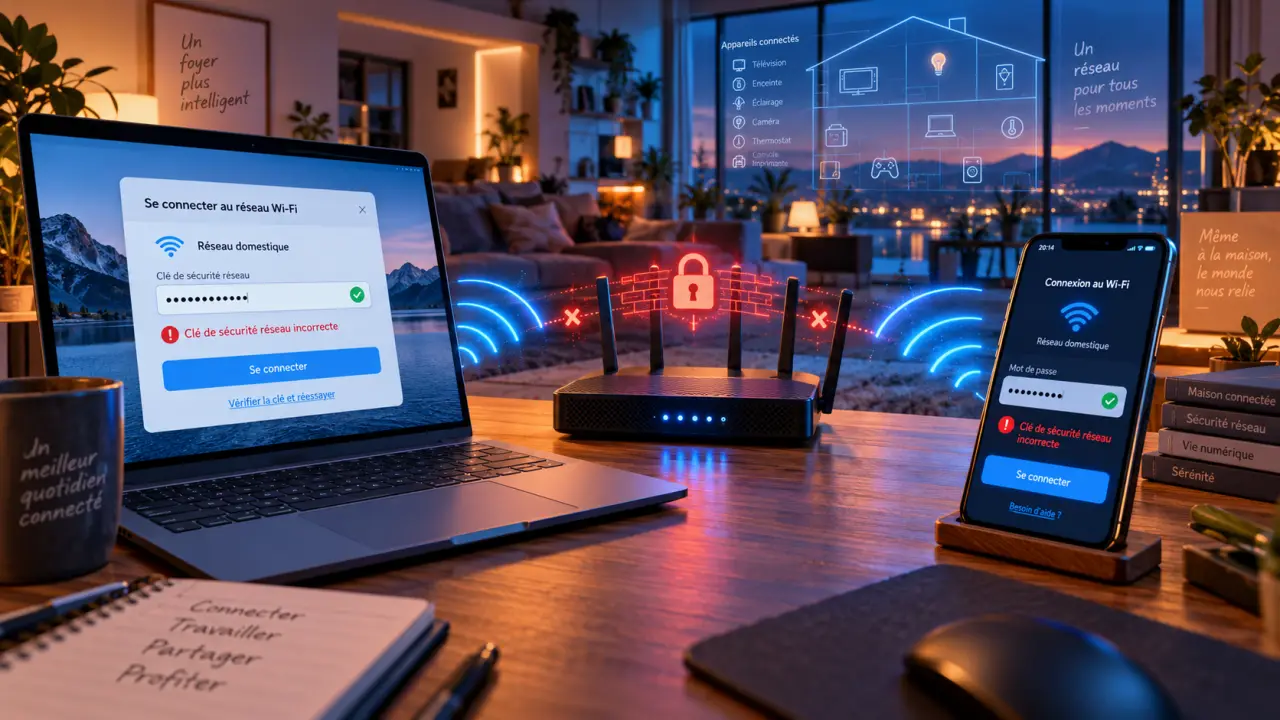
La clé de sécurité réseau correspond généralement au mot de passe Wi-Fi. Elle permet à un téléphone, un ordinateur ou une télévision connectée de vérifier qu’il est autorisé à rejoindre le réseau. Si vous l’avez oubliée, regardez d’abord l’étiquette de votre box ou de votre routeur, puis consultez un appareil déjà connecté : la clé peut souvent y être affichée ou partagée.
Clé réseau, SSID et mot de passe administrateur : ne pas les confondre
Selon les interfaces, la clé de sécurité réseau peut être appelée clé Wi-Fi, Network Key, Security Key, mot de passe sans fil, clé WPA ou clé pré-partagée. Ces appellations désignent généralement le secret demandé lors de la connexion au réseau sans fil.
Testez vos connaissances sur la clé de sécurité réseau
Son rôle ne consiste pas uniquement à empêcher un voisin d’utiliser votre connexion. Elle participe à l’authentification des appareils et au chiffrement des échanges entre l’appareil et le routeur. Sans elle, ou avec une clé incorrecte, l’accès au Wi-Fi est refusé.
| Élément | À quoi sert-il ? | Où le trouver ? |
|---|---|---|
| SSID | Nom visible du réseau Wi-Fi | Liste des réseaux disponibles, étiquette du routeur |
| Clé de sécurité réseau | Autorise la connexion au Wi-Fi | Étiquette, appareil déjà connecté, interface du routeur |
| Mot de passe administrateur | Ouvre les réglages du routeur | Documentation ou interface d’administration |
Le mot de passe administrateur et la clé Wi-Fi sont donc deux secrets différents. Le premier donne accès à la configuration du routeur : changement du nom du réseau, du protocole de sécurité, du réseau invité ou du micrologiciel. Le second sert à rejoindre le Wi-Fi. Modifier l’un ne modifie pas automatiquement l’autre.
Retrouver la clé de sécurité réseau sans connexion Internet
Sur la box, le modem ou le routeur
Examinez d’abord l’étiquette placée sous, derrière ou sur le côté de l’équipement. Vous pouvez y trouver le SSID, une mention Wi-Fi Key, clé WPA, password ou un code QR. Cette information reste valable tant que la clé d’origine n’a pas été modifiée. Si vous avez personnalisé le mot de passe, l’étiquette affiche encore l’ancienne valeur.
Vous pouvez aussi ouvrir l’interface d’administration depuis un appareil connecté au réseau local. Saisissez dans le navigateur l’adresse indiquée par le fabricant. Les adresses 192.168.0.1 et 192.168.1.1 sont fréquentes. Ouvrez ensuite les paramètres Wi-Fi, sans fil ou sécurité pour afficher ou remplacer la clé. Cette opération fonctionne même si la connexion Internet est coupée, car l’interface du routeur reste accessible sur le réseau local.
Sur Windows, macOS, iPhone et Android
- Windows 10 et 11 : ouvrez les paramètres réseau, puis les propriétés du réseau Wi-Fi enregistré. Dans les options de sécurité, l’affichage des caractères peut nécessiter des droits administrateur. Selon la version de Windows, le Panneau de configuration et les propriétés sans fil offrent une autre méthode.
- macOS : ouvrez le Trousseau d’accès, recherchez le nom du Wi-Fi, puis sélectionnez l’option d’affichage du mot de passe. macOS demande l’authentification d’un compte autorisé.
- iPhone et iPad : dans les réglages Wi-Fi, touchez le réseau auquel l’appareil est connecté ou qu’il a enregistré. L’affichage ou le partage du mot de passe peut demander Face ID, Touch ID ou le code de l’appareil.
- Android : ouvrez les paramètres Wi-Fi, sélectionnez le réseau connecté, puis choisissez l’option Partager. Android propose souvent un code QR Wi-Fi après une vérification par code PIN ou empreinte. Un autre appareil peut alors le scanner sans recopier une longue suite de caractères.
Les intitulés varient selon la marque du téléphone, la version du système et l’interface du routeur. Si l’option d’affichage n’apparaît pas, utilisez le partage par code QR ou consultez directement les paramètres de la box depuis un appareil déjà connecté.
WEP, WPA, WPA2 et WPA3 : choisir le bon niveau de protection
La clé n’est efficace que si le protocole de sécurité associé est adapté. Ces quatre générations n’offrent ni le même niveau de protection ni la même compatibilité avec les appareils anciens.
Comprendre la sécurité WPA3 avec la Wi‑Fi Alliance · Découvrez les fonctionnalités, avantages et mécanismes de protection du standard WPA3 expliqués par sa référence officielle.
| Protocole | Principe | Statut | Choix conseillé |
|---|---|---|---|
| WEP | Chiffrement ancien | Facilement cassable | À éviter |
| WPA | Successeur du WEP, avec TKIP | Dépassé | À éviter |
| WPA2 | Chiffrement AES | Très courant | Bon choix si WPA3 est indisponible |
| WPA3 | Protection renforcée contre les tentatives par devinette et force brute | Génération la plus récente | À privilégier si tous les appareils sont compatibles |
Le WPA a remplacé le WEP en 2003. Le WPA2 améliore nettement la protection avec AES, tandis que le WPA3, introduit en 2018, renforce notamment la résistance aux tentatives répétées de découverte du mot de passe. Si un appareil ancien ne se connecte plus après l’activation du WPA3, vérifiez sa compatibilité plutôt que de revenir au WEP ou au WPA.
Dans un logement équipé d’appareils récents, le mode WPA3-Personal est préférable. Le WPA2-Personal reste adapté lorsque la compatibilité l’impose. Évitez les modes mixtes si vous n’en avez pas besoin : ils peuvent maintenir la prise en charge de mécanismes moins modernes.
Changer la clé et limiter ce que vous exposez
Pour modifier la clé, connectez-vous à l’interface du routeur, ouvrez les paramètres sans fil, choisissez le protocole le plus sûr compatible avec vos appareils, puis remplacez le mot de passe. Enregistrez les changements : tous les équipements connectés seront déconnectés et devront être reconnectés avec la nouvelle clé.
- Créez une phrase de passe longue, unique et difficile à deviner.
- Mélangez lettres, chiffres et caractères spéciaux sans reprendre d’informations personnelles évidentes.
- Changez aussi le mot de passe administrateur du routeur s’il est resté celui d’origine.
- Installez les mises à jour du micrologiciel proposées par le fabricant.
- Conservez la clé dans un gestionnaire de mots de passe plutôt que sur un papier visible.
Le réseau invité sépare l’accès à Internet de vos équipements principaux. Vos proches, des intervenants ou des objets temporaires peuvent s’y connecter sans rejoindre le même espace que vos ordinateurs, imprimantes ou supports de stockage domestiques. Vous pouvez lui attribuer une clé distincte et la remplacer sans perturber les appareils principaux. Cette séparation limite aussi les conséquences d’un mot de passe partagé trop largement.
Changer la clé tous les deux mois peut convenir si elle est souvent communiquée ou si vous suspectez un accès non autorisé. Dans tous les cas, privilégiez une clé unique, le WPA2 ou le WPA3, puis supprimez les appareils inconnus dans l’interface du routeur.
Résoudre une incompatibilité de clé ou un Wi-Fi sans Internet
Le message « incompatibilité de clé de sécurité réseau » signifie le plus souvent que l’authentification échoue. Vérifiez d’abord les majuscules, les minuscules, les espaces et les caractères spéciaux : une clé Wi-Fi est sensible à chaque caractère. Oubliez ensuite le réseau sur l’appareil, reconnectez-vous en saisissant la clé actuelle, puis redémarrez le routeur si nécessaire.
L’erreur peut aussi venir d’un ancien mot de passe enregistré après une modification récente. Si la clé est correcte mais que la connexion reste impossible, comparez le protocole configuré sur le routeur avec les capacités de l’appareil. Une console, une imprimante ou un ordinateur ancien peut ne pas prendre en charge le WPA3.
Enfin, distinguez deux situations : être connecté au Wi-Fi et avoir accès à Internet ne revient pas au même. Si l’icône Wi-Fi est active mais qu’aucun site ne s’ouvre, la clé est probablement acceptée. Recherchez plutôt une panne de ligne, un problème de box ou un incident chez le fournisseur d’accès. Ne réinitialisez le routeur qu’en dernier recours : cette action efface habituellement les réglages personnalisés, dont le nom du réseau et la clé choisie.