Paramètres réseau Android et Windows : retrouver le bon menu et dépanner sans tout réinitialiser
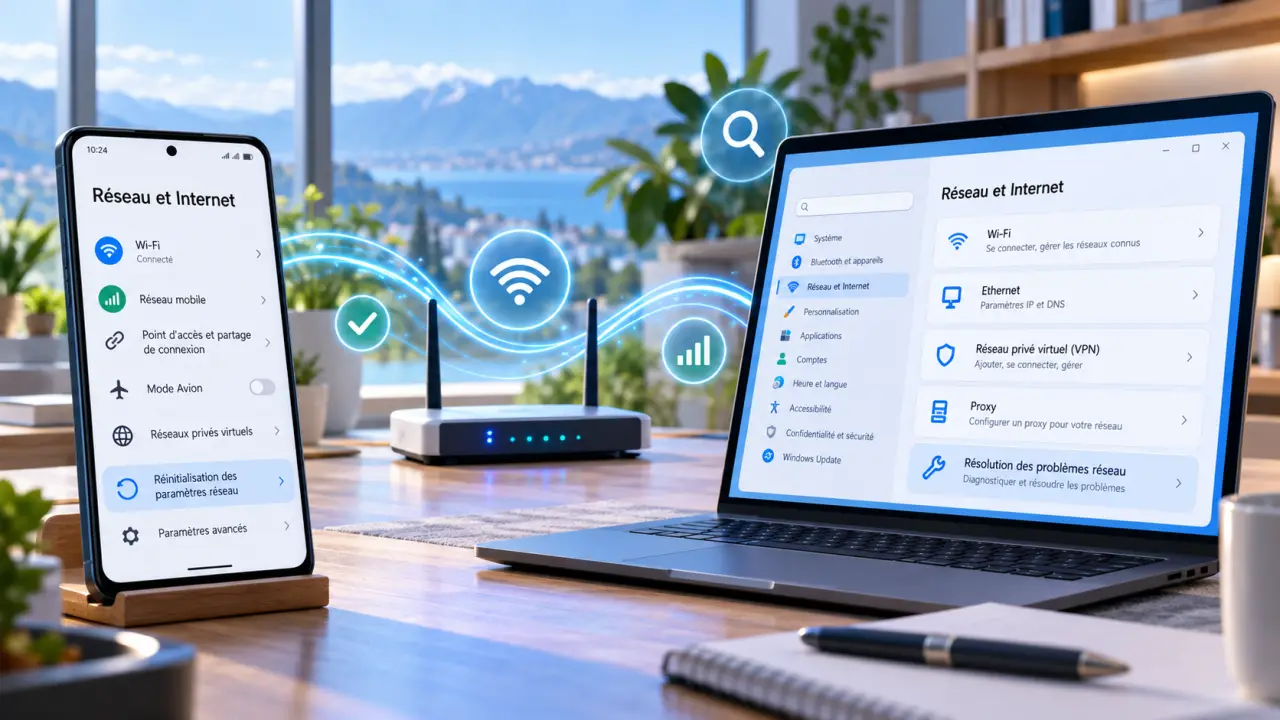
Sur Android comme sur Windows, les paramètres réseau se trouvent généralement dans Paramètres > Réseau et Internet. Ils servent à gérer le Wi-Fi, l’adresse IP, le DNS ou le VPN. En cas de problème de connexion, commencez par repérer ce qui bloque : modifier plusieurs réglages à la fois complique le diagnostic.
Retrouver les réglages utiles sur Android et Windows
Les intitulés varient selon la version du système et le fabricant. Si le chemin indiqué n’apparaît pas, recherchez « Wi-Fi », « DNS » ou « réinitialisation réseau » dans les Paramètres.
| Besoin | Android | Windows |
|---|---|---|
| Gérer le Wi-Fi | Paramètres > Réseau et Internet > Internet ou Wi-Fi | Paramètres > Réseau et Internet > Wi-Fi |
| Consulter l’IP | Détails du réseau Wi-Fi connecté | Propriétés de la connexion Wi-Fi ou Ethernet |
| Configurer le VPN | Réseau et Internet > VPN | Réseau et Internet > VPN |
| Gérer le Bluetooth | Appareils connectés ou Connexions | Bluetooth et appareils, ou Périphériques selon la version |
Sur certains téléphones, notamment ceux équipés d’une interface constructeur, le menu principal s’appelle Connexions. Les étapes peuvent aussi varier entre Android 9.0, Android 10, Android 11 et Android 12 ; certaines ne concernent qu’Android 12 ou une version ultérieure. Sous Windows 10 et Windows 11, les mêmes fonctions sont souvent accessibles par des menus différents.
Pour utiliser une connexion Ethernet, branchez le câble, puis ouvrez les propriétés Ethernet dans Windows. Avant toute modification avancée, notez les valeurs actuelles. Une capture d’écran facilite le retour en arrière, surtout sur un réseau professionnel.
Choisir les bons réglages pour chaque connexion
Wi-Fi enregistré, données mobiles et partage de connexion
Pour rejoindre un réseau Wi-Fi, sélectionnez son nom et saisissez le mot de passe. Si la connexion échoue malgré un mot de passe correct, choisissez Oublier ce réseau, puis reconnectez-vous. Cette action concerne uniquement le réseau sélectionné, contrairement à une réinitialisation générale. Sur le Wi-Fi d’un hôtel ou d’une gare, ouvrez aussi un navigateur : une page d’acceptation peut être nécessaire pour accéder à Internet.
Sur Android, vérifiez séparément les données mobiles, la carte SIM utilisée pour Internet et l’itinérance. Cette dernière peut entraîner des frais selon votre forfait. Le point d’accès mobile partage la connexion du téléphone. Protégez-le par un mot de passe et surveillez votre consommation de données.
Une connexion Wi-Fi peut être facturée à l’usage, notamment si elle provient d’un téléphone. Déclarez-la comme connexion limitée pour restreindre certaines activités en arrière-plan. Windows permet également de définir une connexion limitée et une limite de données. Cette limite aide à suivre la consommation, mais ne remplace pas les règles de facturation de l’opérateur.
Profil public, VPN et certificats : distinguer les protections
Sous Windows, choisissez le profil Public sur un réseau inconnu pour limiter la visibilité de votre PC. Le profil Privé convient à un réseau de confiance et facilite la découverte des appareils et le partage, selon les options activées. Il ne chiffre pas la connexion à lui seul.
Un VPN a une autre fonction : il crée un tunnel vers son serveur ou vers le réseau de votre organisation. Si la connexion fonctionne uniquement lorsque le VPN est désactivé, vérifiez sa configuration. Sur un réseau d’entreprise qui exige un certificat numérique, demandez les instructions à l’administrateur au lieu d’installer un certificat trouvé en ligne.
Modifier l’IP et le DNS sans casser la configuration
Le DHCP est généralement le bon choix. Le routeur, ou un serveur du réseau, attribue automatiquement les paramètres nécessaires. Une configuration manuelle n’est utile que si un besoin précis le justifie et si vous disposez des valeurs adaptées au réseau.
Résoudre les problèmes de connexion Wi‑Fi sous Windows · Suivez les étapes officielles de Microsoft pour diagnostiquer et rétablir votre connexion Wi‑Fi sous Windows.
- Adresse IP locale : identifie l’appareil sur le réseau. Elle diffère de l’adresse IP publique utilisée sur Internet.
- Masque ou longueur du préfixe : délimite le sous-réseau local.
- Passerelle : permet de joindre les autres réseaux, généralement par l’intermédiaire du routeur.
- DNS : traduit les noms de domaine en adresses IP.
Dans Windows, ouvrez les propriétés Wi-Fi ou Ethernet, puis cherchez l’attribution IP et l’option de modification. Sur Android, les options avancées du réseau Wi-Fi permettent généralement de passer du DHCP à une adresse statique. Saisissez l’IP, le masque ou le préfixe, la passerelle et les serveurs DNS préféré et secondaire. N’inventez pas ces valeurs : une adresse déjà utilisée peut créer un conflit. Les réglages IPv4 et IPv6 sont distincts.
DNS privé et DNS sur HTTPS
Sur Android, le DNS privé propose généralement trois options : désactivé, automatique ou nom d’hôte du fournisseur. Pour cette dernière, saisissez le nom d’hôte communiqué par le prestataire, et non une simple adresse IP. Le mode automatique est un point de départ raisonnable.
Windows 11 propose le DNS sur HTTPS pour les configurations compatibles. Windows 10 ne possède pas le même réglage natif dans ses paramètres réseau, même si certains navigateurs offrent leur propre DNS sécurisé. Ces mécanismes protègent les requêtes DNS, pas l’ensemble du trafic ; ils ne remplacent donc pas un VPN.
L’adresse MAC identifie une interface sur le réseau local. Android 10 ou une version ultérieure peut utiliser une adresse MAC aléatoire propre à chaque réseau. Pour un contrôle parental ou un filtrage, vérifiez l’adresse utilisée. Selon le dispositif, il peut être nécessaire de renseigner les deux adresses : matérielle et aléatoire.
Remonter à la cause d’une panne avant de modifier les paramètres
Procédez par étapes : vérifiez l’appareil, le réseau local, l’accès à Internet, puis le service utilisé. Si deux appareils échouent sur le même Wi-Fi mais fonctionnent en données mobiles, le routeur ou son accès à Internet est probablement en cause. Si un seul site est inaccessible, réinitialiser toutes les connexions serait disproportionné. Cette méthode évite de modifier un réglage qui fonctionne.
- Vérifiez les fonctions sans fil : désactivez le mode Avion et activez le Wi-Fi ou les données mobiles. Pour le Bluetooth, vérifiez aussi la charge de l’accessoire et son mode association.
- Comparez : essayez un autre appareil sur ce réseau, puis connectez votre appareil à un autre réseau.
- Redémarrez : redémarrez l’appareil, puis le routeur si vous le gérez et si plusieurs équipements sont concernés.
- Testez après chaque changement : ne modifiez pas simultanément l’IP, le DNS et le VPN.
Sous Windows, ouvrez l’invite de commande et saisissez ipconfig /all pour consulter l’adresse IP, la passerelle, les serveurs DNS et l’état du DHCP. Testez ensuite la passerelle avec la commande ping suivie de son adresse, puis essayez ping 8.8.8.8. Une réponse confirme que cette destination est joignable par IP, mais ne garantit pas le bon fonctionnement de tous les services.
Si une adresse IP répond, mais que les noms de domaine échouent, vérifiez le DNS. Certains équipements bloquent le ping : son échec ne suffit donc pas à prouver une coupure de connexion.
Réinitialiser seulement après les vérifications ciblées
La réinitialisation peut être utile si plusieurs connexions restent défaillantes après les vérifications précédentes. Lisez l’écran de confirmation : les éléments supprimés varient selon le système et l’option choisie.
Sur Android, cherchez généralement Système > Options de réinitialisation. Selon l’appareil, les réglages mobiles peuvent être séparés de ceux du Wi-Fi et du Bluetooth. Une réinitialisation peut supprimer les réseaux Wi-Fi enregistrés et les associations Bluetooth, puis rétablir certaines préférences mobiles. Elle n’efface pas tout le contenu du téléphone.
Sur Windows 11, ouvrez Réseau et Internet > Paramètres réseau avancés > Réinitialisation du réseau. Sous Windows 10, recherchez cette fonction dans la page État. Windows réinstalle les cartes réseau et rétablit leurs paramètres. Certains logiciels VPN ou adaptateurs virtuels peuvent ensuite nécessiter une reconfiguration.
Avant de confirmer, préparez les mots de passe Wi-Fi et les éventuels réglages professionnels. Après le redémarrage, reconnectez-vous, vérifiez le profil public ou privé, puis testez Internet avant de rétablir vos personnalisations.